> For the complete documentation index, see [llms.txt](https://scx.gitbook.io/sc/llms.txt). Markdown versions of documentation pages are available by appending `.md` to page URLs; this page is available as [Markdown](https://scx.gitbook.io/sc/scp-docs/scp-beginning.md).
# 网页平台 - 使用
本文将引导你完成首次登录 SpeedCentre Plus 网页版平台,并介绍平台的主要页面与功能。
## 登录平台
SpeedCentre+ 的登录通过 Telegram 机器人完成,无需注册账号或设置密码。
**步骤如下:**
1. 打开 Telegram,搜索并进入 [@scplatformbot](https://t.me/scplatformbot)。
2. 发送 `/login` 指令或在机器人面板中单击登录按钮。
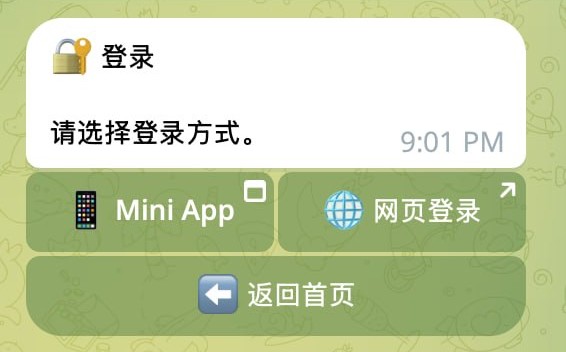 3. 在小程序或者网页中登录
> **提示:**如需退出所有设备上的登录状态,可发送 `/logout`。
***
## 平台界面介绍
登录后,你将进入 SpeedCentre+ 的主界面。平台左侧为导航栏,包含以下主要页面:
***
3. 在小程序或者网页中登录
> **提示:**如需退出所有设备上的登录状态,可发送 `/logout`。
***
## 平台界面介绍
登录后,你将进入 SpeedCentre+ 的主界面。平台左侧为导航栏,包含以下主要页面:
***
 ### 总览
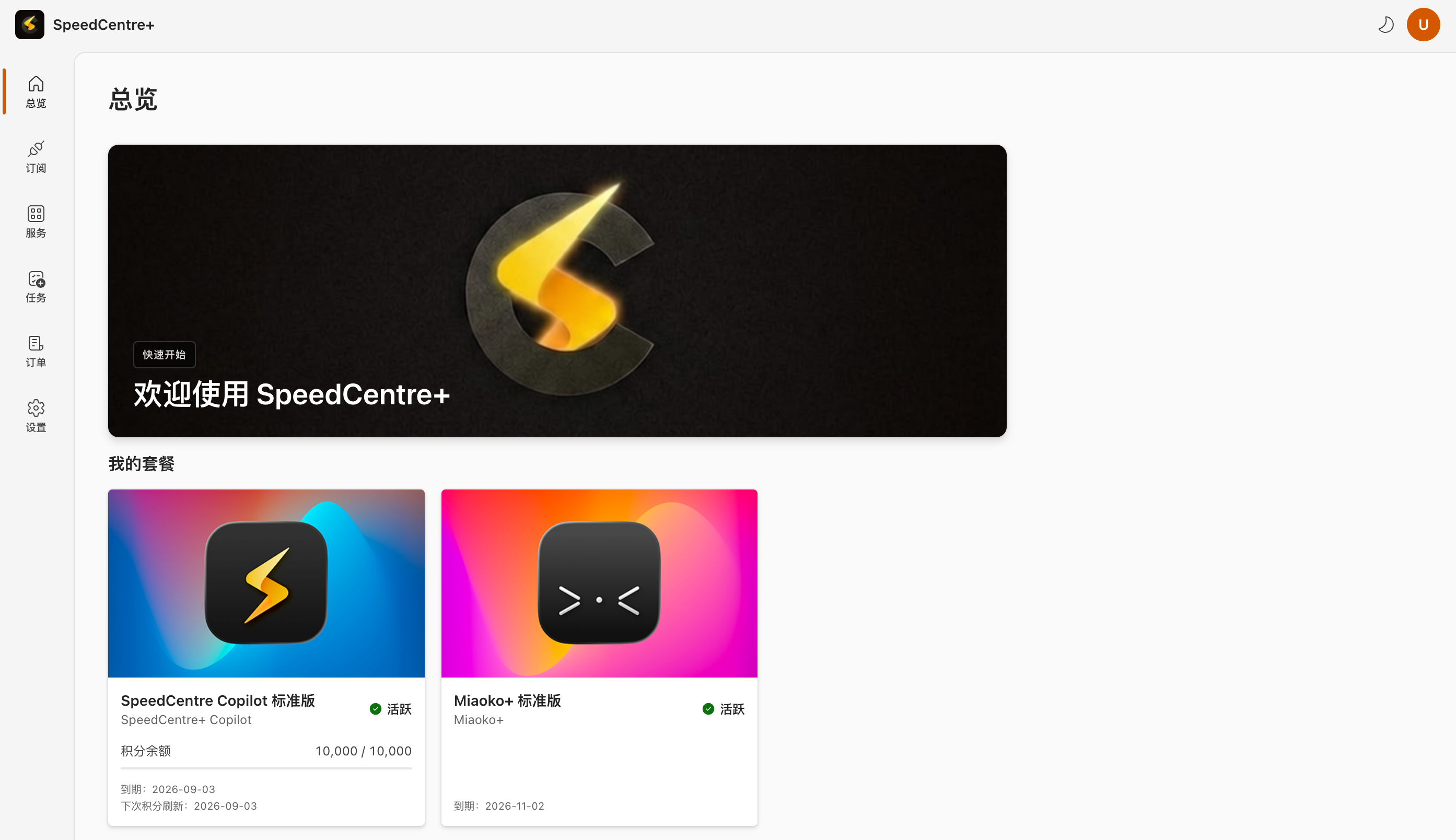
总览是登录后的默认落地页,展示你的账户概况:
* **欢迎横幅**:平台公告或快速引导入口。
* **我的套餐**:以卡片形式列出你当前持有的所有活跃服务,包括套餐名称、所属服务类型(如 SpeedCentre+ Copilot 或 Miaoko+)、积分余额及到期日期。
***
### 订阅
### 总览
总览是登录后的默认落地页,展示你的账户概况:
* **欢迎横幅**:平台公告或快速引导入口。
* **我的套餐**:以卡片形式列出你当前持有的所有活跃服务,包括套餐名称、所属服务类型(如 SpeedCentre+ Copilot 或 Miaoko+)、积分余额及到期日期。
***
### 订阅
 {% hint style="info" %}
在新版 Miaoko+ 中,您无需在测速机器人中添加数字前缀,只需在测速机器人中直接调用对应的订阅名称进行测试即可,出于兼容性考虑,从老版本 Miaoko+ 迁移时,您的订阅会保留原数字前缀,您可以在编辑订阅一栏中删去前缀使用。
{% endhint %}
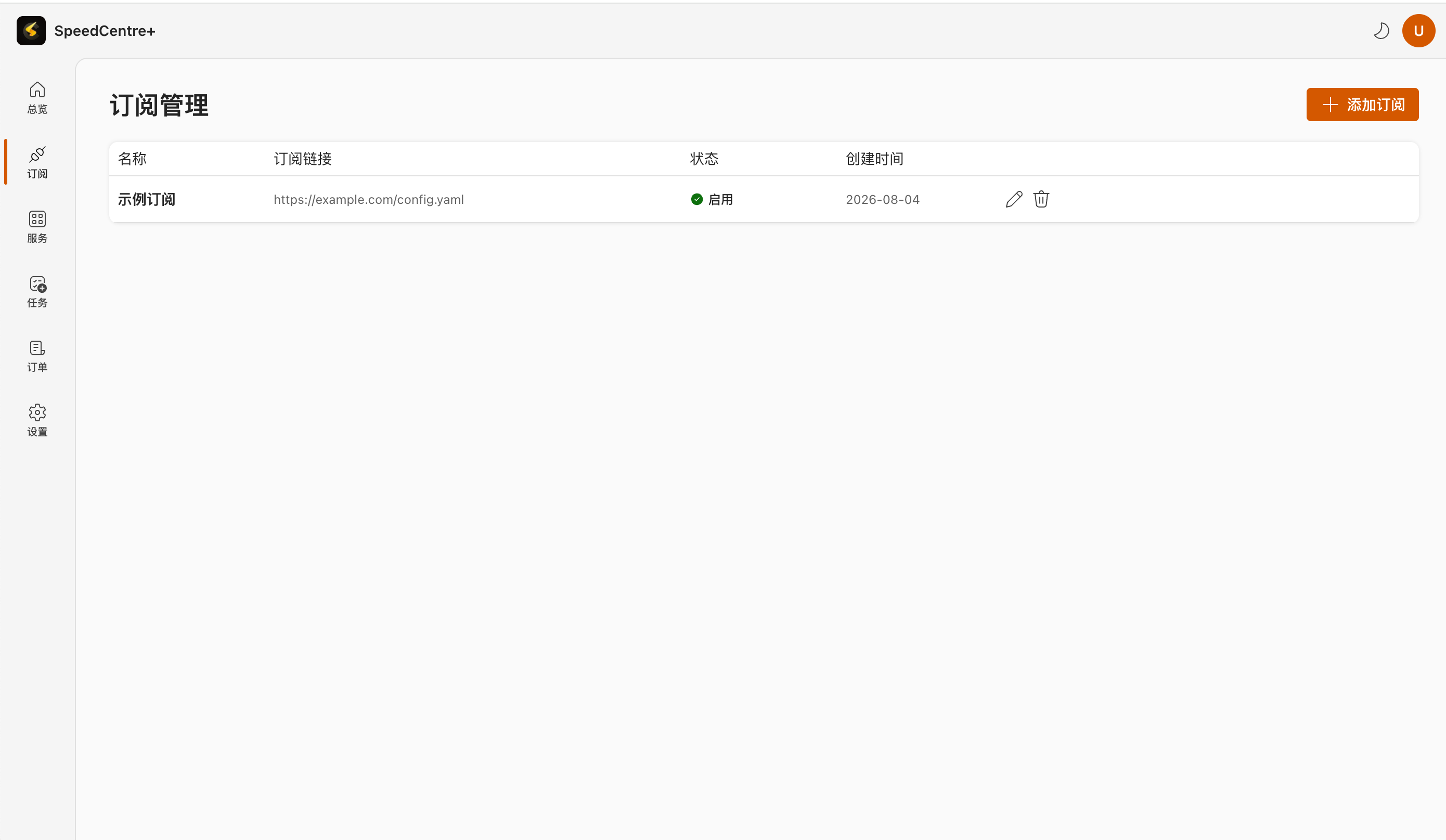
订阅管理页面用于管理你的**订阅链接**:
* 查看已添加的订阅列表,显示名称、链接、状态及创建时间。
* 通过右上角的「**+ 添加订阅**」按钮新增订阅。可以输入订阅链接或者节点链接。
* 对已有订阅进行编辑或删除。
在添加完订阅后,可在 Miaoko 机器人或者 SpeedCentre Waku 机器人中直接发送 `/<指令名> <订阅名称>` 进行测试,不同于原版 Miaoko+ 中在机器人调用订阅需要携带指定的数字前缀,现在您只需要发送订阅名称即可调用需要的订阅,十分方便。
> **注意:** 添加和管理订阅需要具有 Miaoko+ 活跃服务套餐,可添加的订阅数量上限由你当前套餐决定。
***
### 服务
{% hint style="info" %}
在新版 Miaoko+ 中,您无需在测速机器人中添加数字前缀,只需在测速机器人中直接调用对应的订阅名称进行测试即可,出于兼容性考虑,从老版本 Miaoko+ 迁移时,您的订阅会保留原数字前缀,您可以在编辑订阅一栏中删去前缀使用。
{% endhint %}
订阅管理页面用于管理你的**订阅链接**:
* 查看已添加的订阅列表,显示名称、链接、状态及创建时间。
* 通过右上角的「**+ 添加订阅**」按钮新增订阅。可以输入订阅链接或者节点链接。
* 对已有订阅进行编辑或删除。
在添加完订阅后,可在 Miaoko 机器人或者 SpeedCentre Waku 机器人中直接发送 `/<指令名> <订阅名称>` 进行测试,不同于原版 Miaoko+ 中在机器人调用订阅需要携带指定的数字前缀,现在您只需要发送订阅名称即可调用需要的订阅,十分方便。
> **注意:** 添加和管理订阅需要具有 Miaoko+ 活跃服务套餐,可添加的订阅数量上限由你当前套餐决定。
***
### 服务
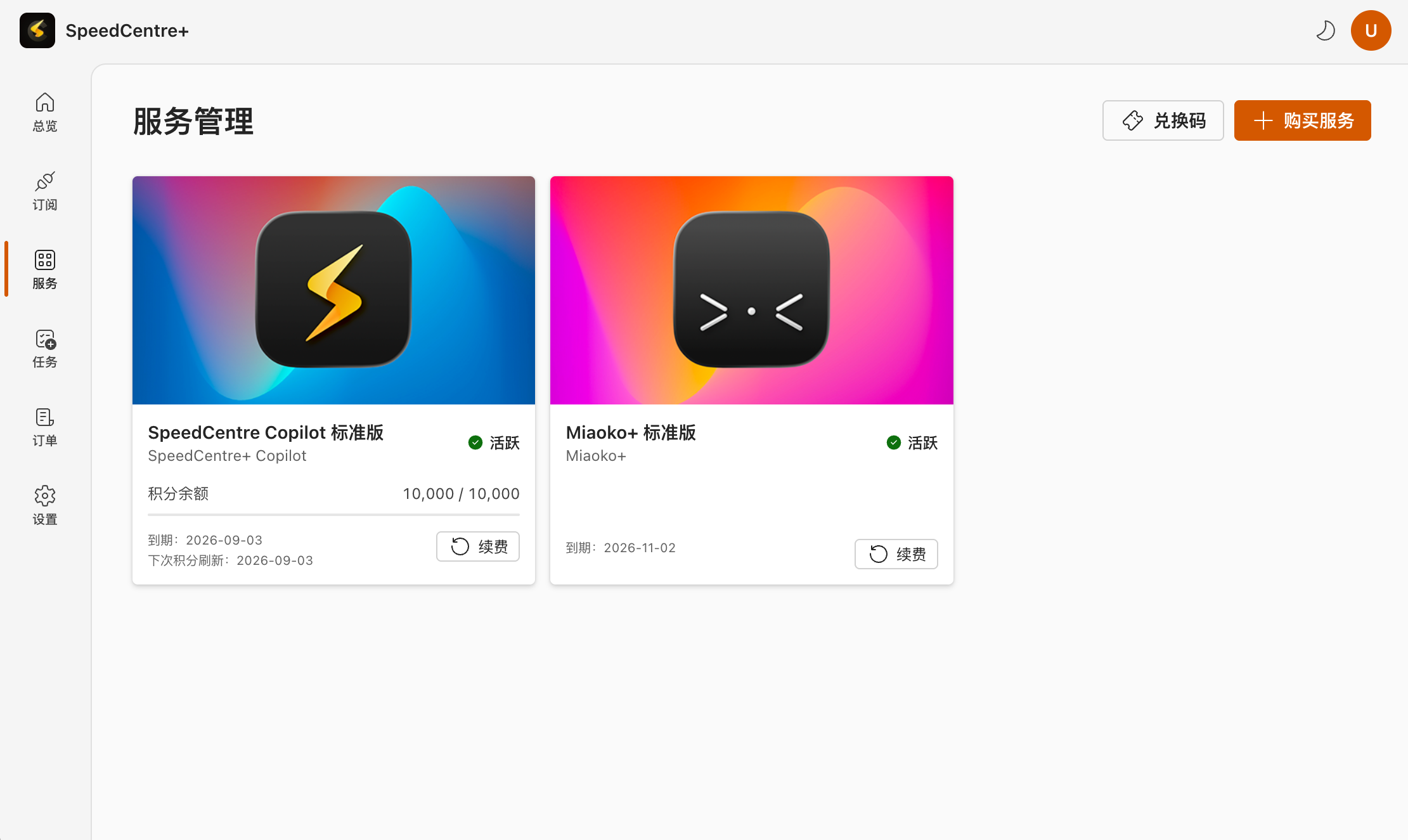 服务管理页面用于查看和管理你购买的平台服务:
* **套餐卡片**:展示每项服务的图标、名称、状态(Active/已过期)、积分余额及到期日期。
* **续费**:在对应套餐卡片上点击「续费」可延长服务有效期。
* **购买服务**:点击右上角「**+ 购买服务**」可选购新的套餐。
* **兑换码**:持有兑换码的用户可通过右上角「**兑换码**」按钮激活服务。
平台目前提供两类服务:
| 服务类型 | 说明 |
| ------------------------ | ------------------------------------------------------------------ |
| **SpeedCentre+ Copilot** | 测速 API 服务,通过 HTTP API 或 Miaospeed WebSocket 发起测速任务,消耗积分(credit)计费。 |
| **Miaoko+** | Miaoko Bot 授权服务,可在 Miaoko 或者 SpeedCentre Waku 机器人发起测试,并且快速输出结果图片。 |
***
### 任务
服务管理页面用于查看和管理你购买的平台服务:
* **套餐卡片**:展示每项服务的图标、名称、状态(Active/已过期)、积分余额及到期日期。
* **续费**:在对应套餐卡片上点击「续费」可延长服务有效期。
* **购买服务**:点击右上角「**+ 购买服务**」可选购新的套餐。
* **兑换码**:持有兑换码的用户可通过右上角「**兑换码**」按钮激活服务。
平台目前提供两类服务:
| 服务类型 | 说明 |
| ------------------------ | ------------------------------------------------------------------ |
| **SpeedCentre+ Copilot** | 测速 API 服务,通过 HTTP API 或 Miaospeed WebSocket 发起测速任务,消耗积分(credit)计费。 |
| **Miaoko+** | Miaoko Bot 授权服务,可在 Miaoko 或者 SpeedCentre Waku 机器人发起测试,并且快速输出结果图片。 |
***
### 任务
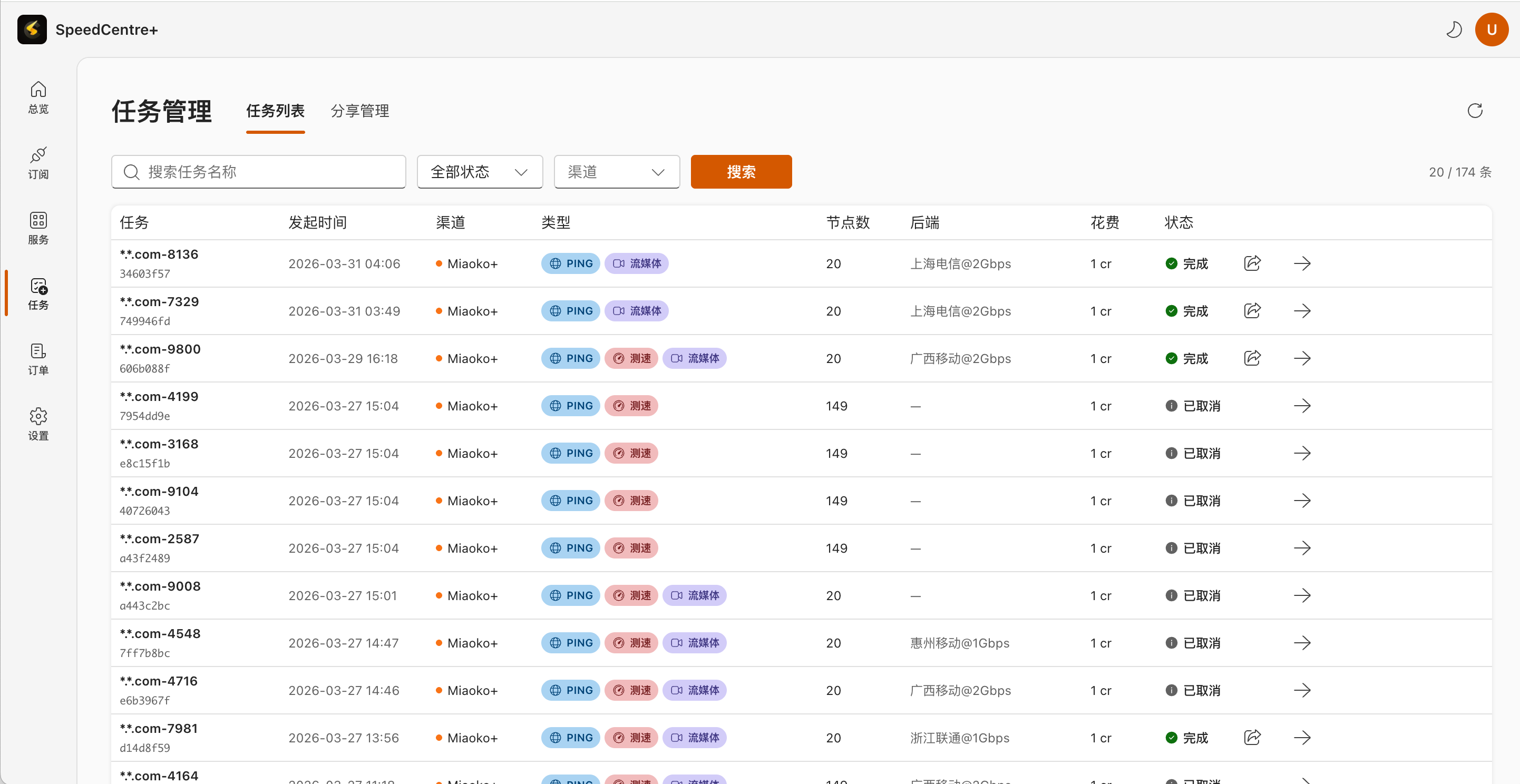 任务管理页面用于查看和管理所有测速任务:
* **任务列表**:展示任务名称、发起时间、来源渠道、测试节点数、积分花费及当前状态。
* **搜索与筛选**:可按任务名称搜索,也可按状态或来源渠道进行过滤。
* **任务详情**:点击列表右侧的箭头图标可查看任务的详细测速结果。
* **分享管理**:切换至「分享管理」标签页,可查看和管理你已分享的任务记录。
**任务详情**
在任务列表中点击右侧箭头即可进入任务详情页,实时查看当前任务的进度与测速结果。
任务管理页面用于查看和管理所有测速任务:
* **任务列表**:展示任务名称、发起时间、来源渠道、测试节点数、积分花费及当前状态。
* **搜索与筛选**:可按任务名称搜索,也可按状态或来源渠道进行过滤。
* **任务详情**:点击列表右侧的箭头图标可查看任务的详细测速结果。
* **分享管理**:切换至「分享管理」标签页,可查看和管理你已分享的任务记录。
**任务详情**
在任务列表中点击右侧箭头即可进入任务详情页,实时查看当前任务的进度与测速结果。
 **页面概览**
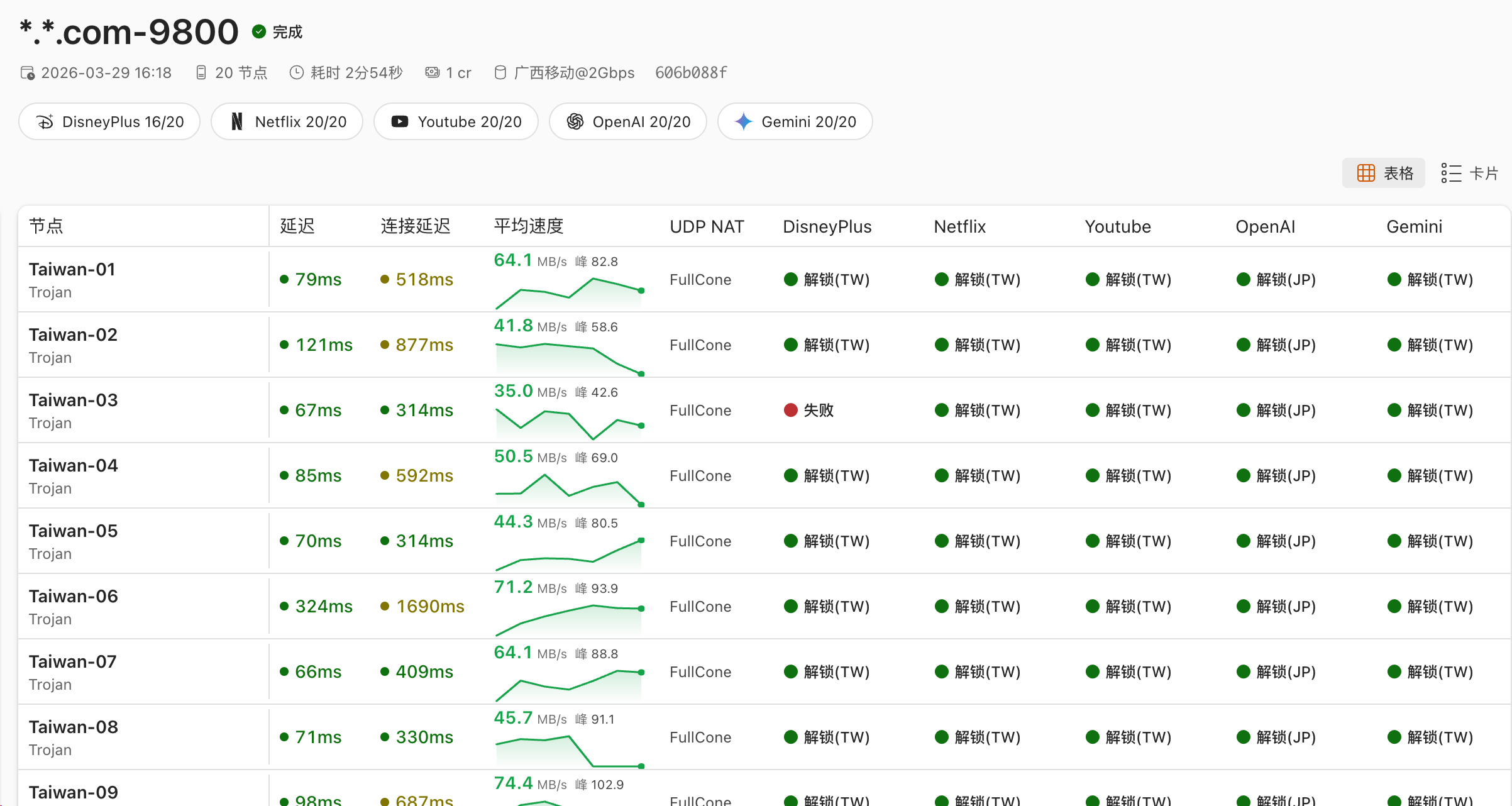
页面顶部显示任务的基本元信息:任务名称、完成状态、发起时间、节点总数、任务耗时、积分花费以及任务唯一 ID。
**解锁汇总**
元信息下方以徽章形式汇总各流媒体服务的解锁情况,格式为「已解锁数量 / 总节点数」,颜色随解锁比例变化,方便快速判断整体解锁率。
**两种视图**
点击页面右侧的「**表格**」或「**卡片**」按钮可在两种视图间切换:
* **表格视图**:以行列方式展示所有节点的测速数据,每行包含节点名称、延迟、连接延迟、平均速度(附迷你折线图展示速度曲线)、UDP NAT 类型、各流媒体服务解锁状态等。点击任意**列标题**可按该列数据升序或降序排列,便于快速找出速度最快或延迟最低的节点。
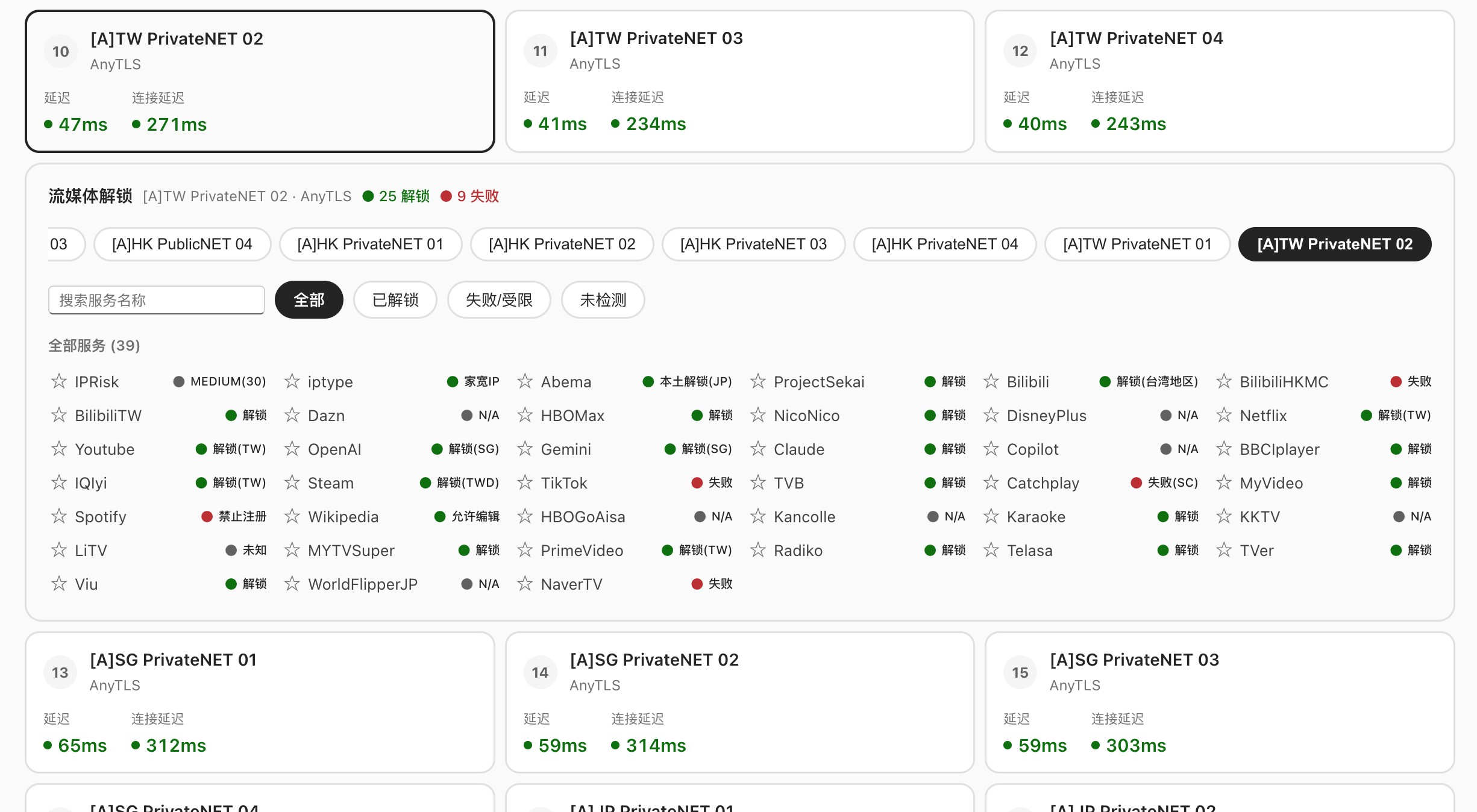
* **卡片视图**:以网格卡片形式展示每个节点的核心指标(延迟、连接延迟、平均速度、UDP NAT),视觉更直观。点击某张节点卡片,页面会在卡片下方展开**流媒体解锁详情面板**,显示该节点对所有流媒体服务的解锁情况,并支持通过顶部节点选择器在不同节点间快速切换,无需返回列表重新点击。面板内可通过筛选标签(全部 / 已解锁 / 失败·受限 / 未检测)快速定位感兴趣的服务。
**星标项目**
对于重点关注的流媒体服务(如 Netflix、DisneyPlus 等),可点击服务名称旁的☆图标将其星标。星标后的项目会在卡片视图的解锁面板中置顶显示,切换节点时始终保持在最前,方便跨节点横向对比同一服务的解锁情况。
**导出**
点击页面右上角的「**导出**」按钮,可将当前任务结果导出为 JSON 数据文件或测速结果图片。
***
### 设置
**页面概览**
页面顶部显示任务的基本元信息:任务名称、完成状态、发起时间、节点总数、任务耗时、积分花费以及任务唯一 ID。
**解锁汇总**
元信息下方以徽章形式汇总各流媒体服务的解锁情况,格式为「已解锁数量 / 总节点数」,颜色随解锁比例变化,方便快速判断整体解锁率。
**两种视图**
点击页面右侧的「**表格**」或「**卡片**」按钮可在两种视图间切换:
* **表格视图**:以行列方式展示所有节点的测速数据,每行包含节点名称、延迟、连接延迟、平均速度(附迷你折线图展示速度曲线)、UDP NAT 类型、各流媒体服务解锁状态等。点击任意**列标题**可按该列数据升序或降序排列,便于快速找出速度最快或延迟最低的节点。
* **卡片视图**:以网格卡片形式展示每个节点的核心指标(延迟、连接延迟、平均速度、UDP NAT),视觉更直观。点击某张节点卡片,页面会在卡片下方展开**流媒体解锁详情面板**,显示该节点对所有流媒体服务的解锁情况,并支持通过顶部节点选择器在不同节点间快速切换,无需返回列表重新点击。面板内可通过筛选标签(全部 / 已解锁 / 失败·受限 / 未检测)快速定位感兴趣的服务。
**星标项目**
对于重点关注的流媒体服务(如 Netflix、DisneyPlus 等),可点击服务名称旁的☆图标将其星标。星标后的项目会在卡片视图的解锁面板中置顶显示,切换节点时始终保持在最前,方便跨节点横向对比同一服务的解锁情况。
**导出**
点击页面右上角的「**导出**」按钮,可将当前任务结果导出为 JSON 数据文件或测速结果图片。
***
### 设置
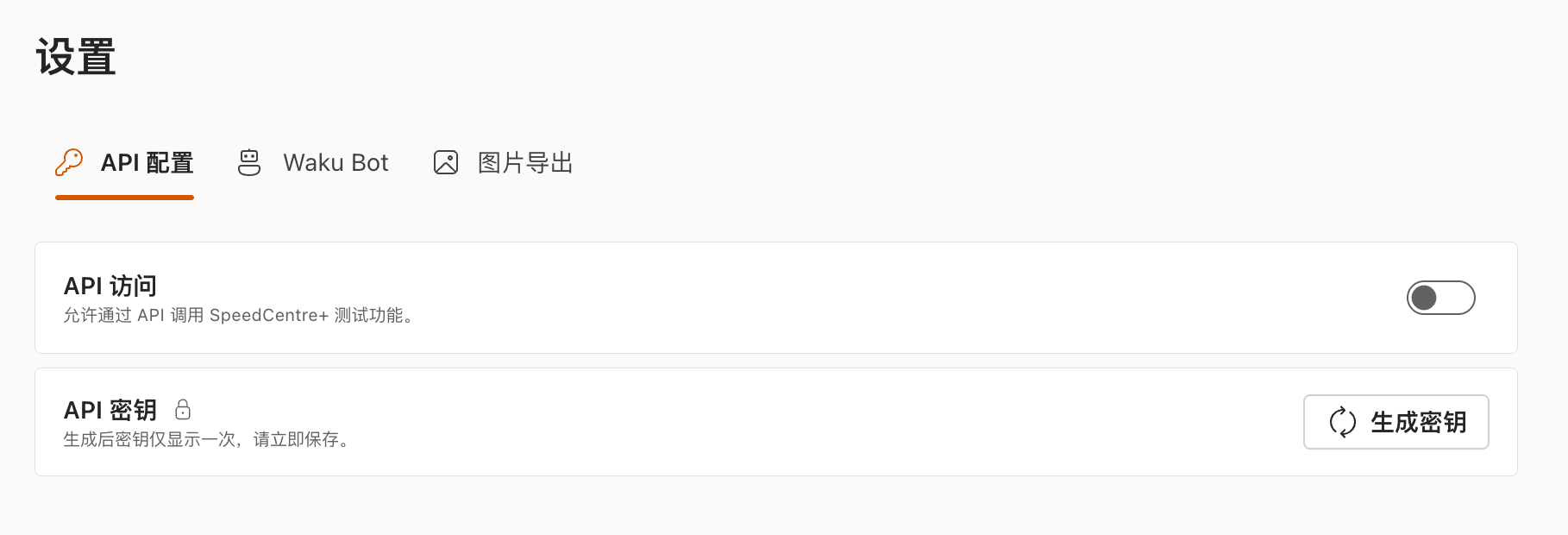
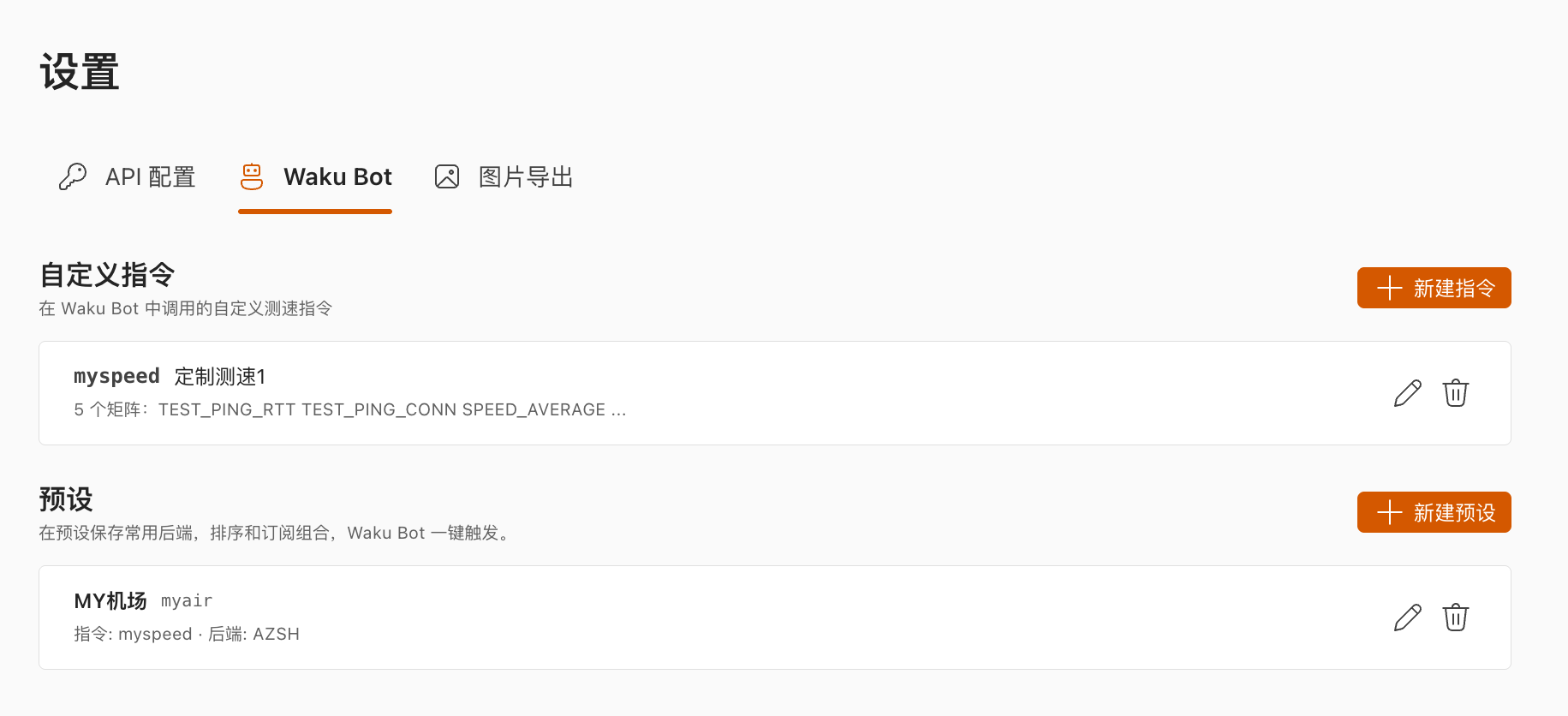
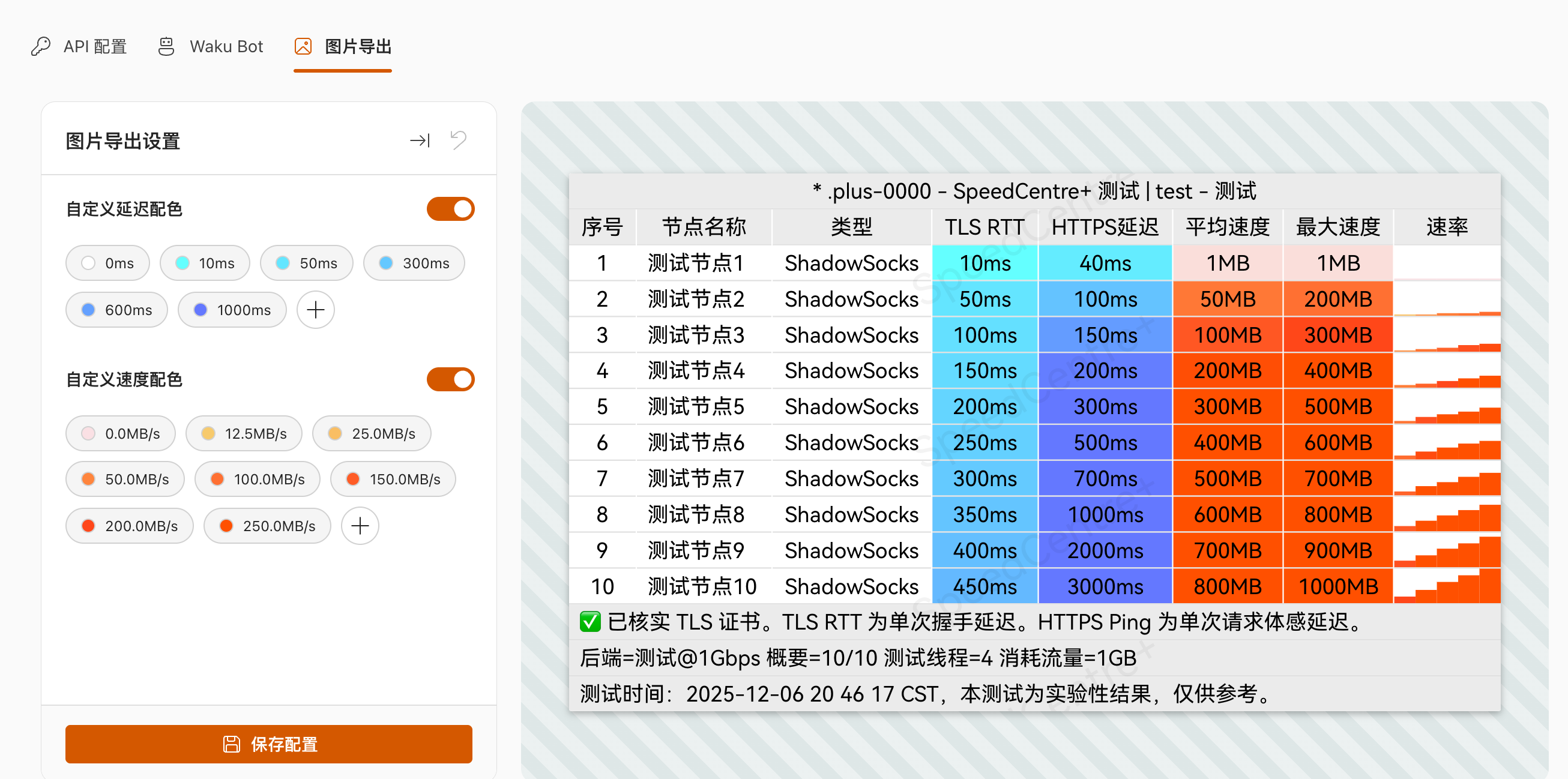 设置页面包含账户相关的配置选项:
**API 配置**
* **启用 API 访问**:开启后可通过 API Key 以编程方式调用平台接口,需要持有 Copilot 套餐。
* **API 密钥**:点击「生成密钥」按钮生成你的专属 API Key。密钥**仅在生成时显示一次**,请立即复制保存;重新生成将使旧密钥立即失效。
* **图片导出**:您可以在此页自定义您的 Waku Bot 和 Web 的图片导出颜色样式。
**Waku Bot**
* 用于查看和配置与 SpeedCentre Waku Bot 相关的设置。
#### 从测速 Bot 导入自定义配色
SpeedCentre+ 支持您从其他测速机器人的配置文件中导入颜色配置。我们目前支持导入 Miaoko 和 Koipy 配置。目前支持的导入格式如下,请确保您的输入的机器人配置符合以下格式:
```yaml
# Miaoko 支持格式
pingColorScheme:
0: 255,255,255
10: 100,255,255
50: 100,230,255
300: 100,200,255
600: 100,160,255
1000: 100,120,255
speedColorScheme:
0: 250, 224, 228
12800: 247, 202, 108
25600: 249, 190, 99
51200: 255, 133, 61
102400: 255, 112, 50
153600: 255, 92, 38
204800: 255, 71, 26
256000: 255, 80, 0
# Koipy 支持格式
color:
delay:
- label: 1
name: '1'
value: '#e4f8f9'
- label: 50s
name: '2'
value: '#e4f8f9'
- label: 100# 以此类推
name: '2'
value: '#bdedf1'
- label: 200
name: '3'
value: '#96e2e8'
- label: 300
name: '4'
value: '#78d5de'
- label: 500
name: '5'
value: '#67c2cf'
- label: 1000
name: '6'
value: '#61b2bd'
- label: 2000
name: '7'
value: '#466463'
- label: 0
name: '8'
value: '#8d8b8e'
speed:
- label: 0.0
name: '1'
value: '#fae0e4'
alpha: 255
end_color: '#ffffff'
- label: 0.0
name: '2'
value: '#f7cad0'
alpha: 255
end_color: '#ffffff'
- label: 25.0
name: '3'
value: '#f9bec7'
alpha: 255
end_color: '#ffffff'
- label: 50.0
name: '4'
value: '#ff85a1'
alpha: 255
end_color: '#ffffff'
- label: 100.0
name: '5'
value: '#ff7096'
alpha: 255
end_color: '#ffffff'
- label: 150.0
name: '6'
value: '#ff5c8a'
alpha: 255
end_color: '#ffffff'
- label: 200.0
name: '7'
value: '#ff477e'
alpha: 255
end_color: '#ffffff'
```
设置页面包含账户相关的配置选项:
**API 配置**
* **启用 API 访问**:开启后可通过 API Key 以编程方式调用平台接口,需要持有 Copilot 套餐。
* **API 密钥**:点击「生成密钥」按钮生成你的专属 API Key。密钥**仅在生成时显示一次**,请立即复制保存;重新生成将使旧密钥立即失效。
* **图片导出**:您可以在此页自定义您的 Waku Bot 和 Web 的图片导出颜色样式。
**Waku Bot**
* 用于查看和配置与 SpeedCentre Waku Bot 相关的设置。
#### 从测速 Bot 导入自定义配色
SpeedCentre+ 支持您从其他测速机器人的配置文件中导入颜色配置。我们目前支持导入 Miaoko 和 Koipy 配置。目前支持的导入格式如下,请确保您的输入的机器人配置符合以下格式:
```yaml
# Miaoko 支持格式
pingColorScheme:
0: 255,255,255
10: 100,255,255
50: 100,230,255
300: 100,200,255
600: 100,160,255
1000: 100,120,255
speedColorScheme:
0: 250, 224, 228
12800: 247, 202, 108
25600: 249, 190, 99
51200: 255, 133, 61
102400: 255, 112, 50
153600: 255, 92, 38
204800: 255, 71, 26
256000: 255, 80, 0
# Koipy 支持格式
color:
delay:
- label: 1
name: '1'
value: '#e4f8f9'
- label: 50s
name: '2'
value: '#e4f8f9'
- label: 100# 以此类推
name: '2'
value: '#bdedf1'
- label: 200
name: '3'
value: '#96e2e8'
- label: 300
name: '4'
value: '#78d5de'
- label: 500
name: '5'
value: '#67c2cf'
- label: 1000
name: '6'
value: '#61b2bd'
- label: 2000
name: '7'
value: '#466463'
- label: 0
name: '8'
value: '#8d8b8e'
speed:
- label: 0.0
name: '1'
value: '#fae0e4'
alpha: 255
end_color: '#ffffff'
- label: 0.0
name: '2'
value: '#f7cad0'
alpha: 255
end_color: '#ffffff'
- label: 25.0
name: '3'
value: '#f9bec7'
alpha: 255
end_color: '#ffffff'
- label: 50.0
name: '4'
value: '#ff85a1'
alpha: 255
end_color: '#ffffff'
- label: 100.0
name: '5'
value: '#ff7096'
alpha: 255
end_color: '#ffffff'
- label: 150.0
name: '6'
value: '#ff5c8a'
alpha: 255
end_color: '#ffffff'
- label: 200.0
name: '7'
value: '#ff477e'
alpha: 255
end_color: '#ffffff'
```